DEMO

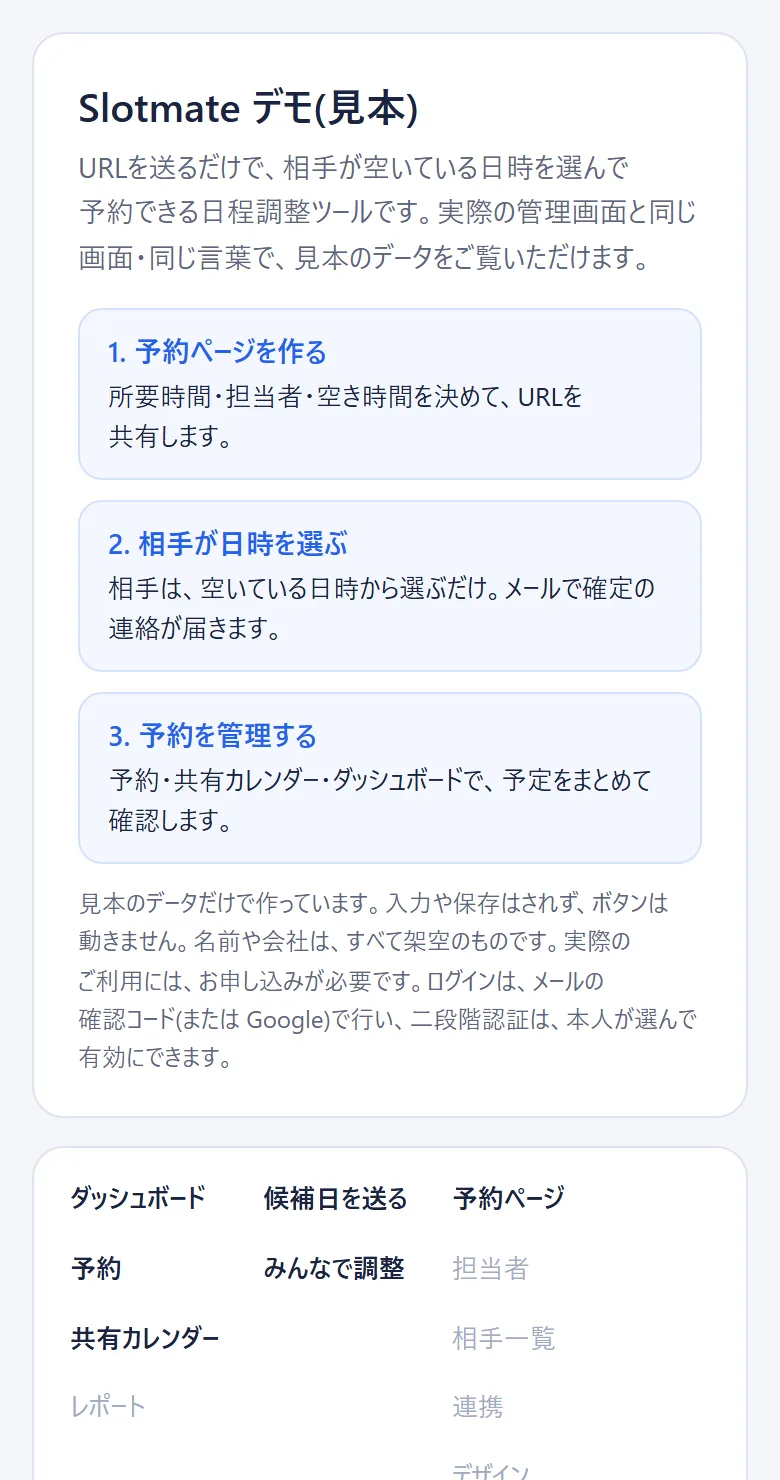
まず、見本のデモで試してみる。

ログインなしで、見本のデータの画面を見られます(名前や会社は、すべて架空のものです)。入力や保存はされません。デモを開く

DEMO

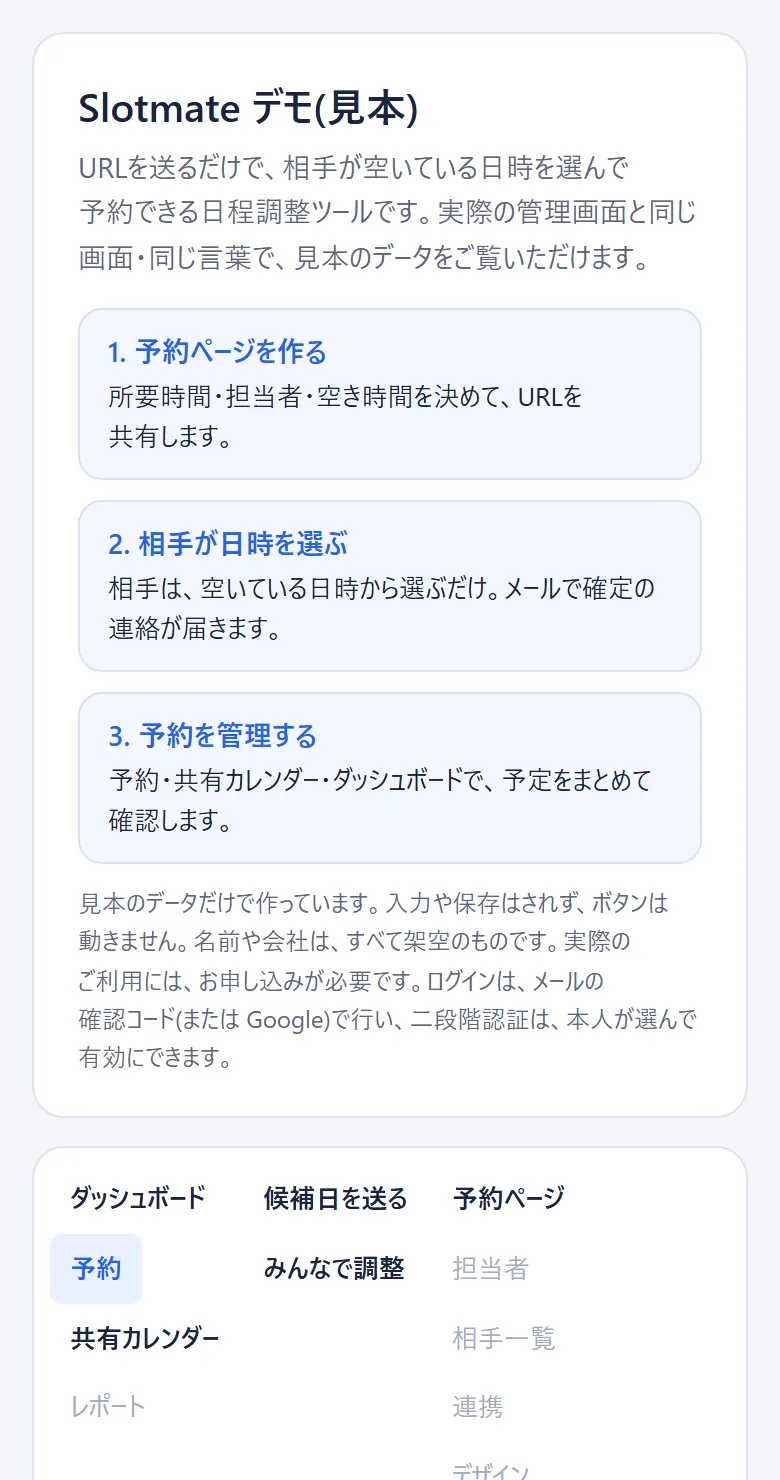
予約の一覧(デモ)

予約の日時・相手・状態(確定・承認待ち)が並びます。見本のデータです。
デモの予約一覧の画面。見本の予約が4件、日時・相手・種類・状態で並ぶ。(PC幅) デモの予約一覧の画面。見本の予約が4件、日時・相手・種類・状態で並ぶ。(スマホ幅)
DEMO

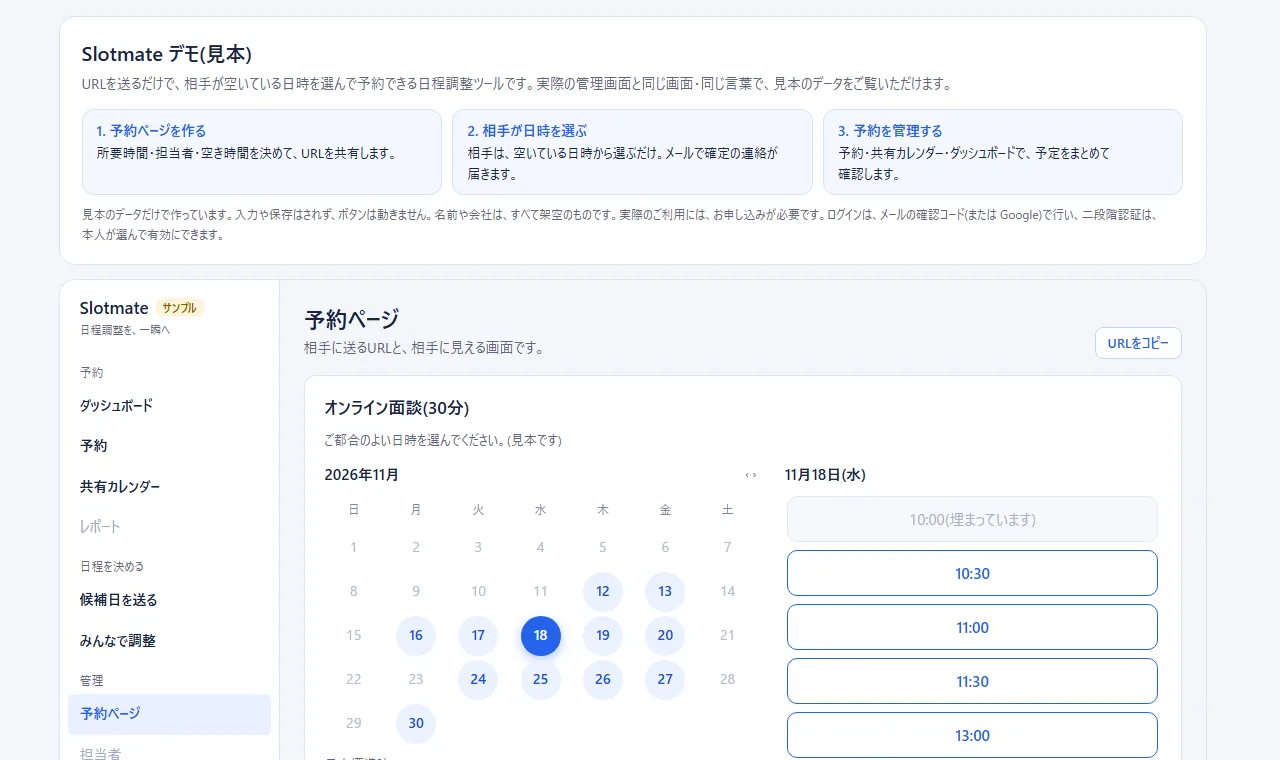
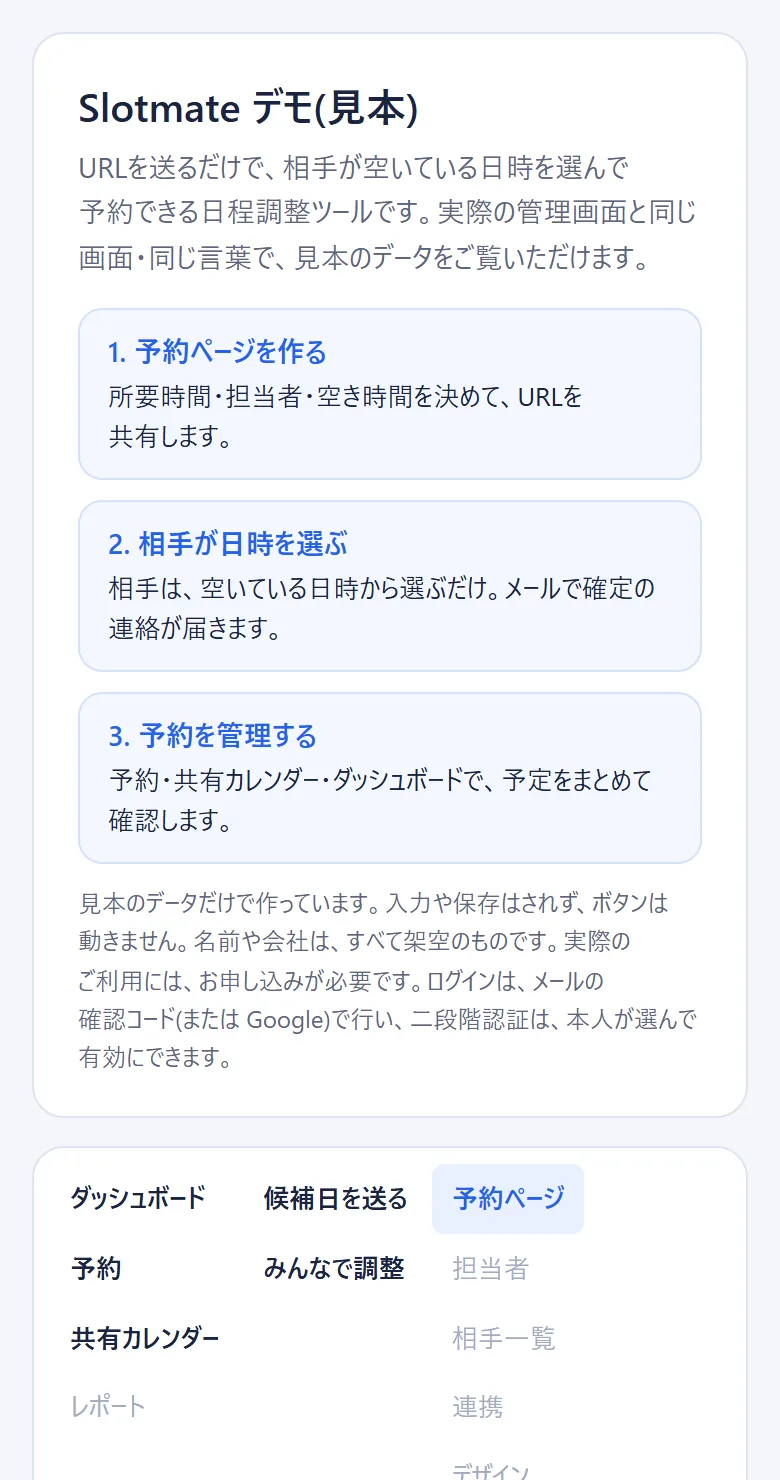
予約ページ(相手の画面・デモ)

相手は、空いている日時を選ぶだけです。埋まっている枠は、選べません。

デモの予約ページ。日ごとに時刻の枠が並び、埋まった枠は取り消し線で選べない。(PC幅) デモの予約ページ。日ごとに時刻の枠が並び、埋まった枠は取り消し線で選べない。(スマホ幅)
DEMO

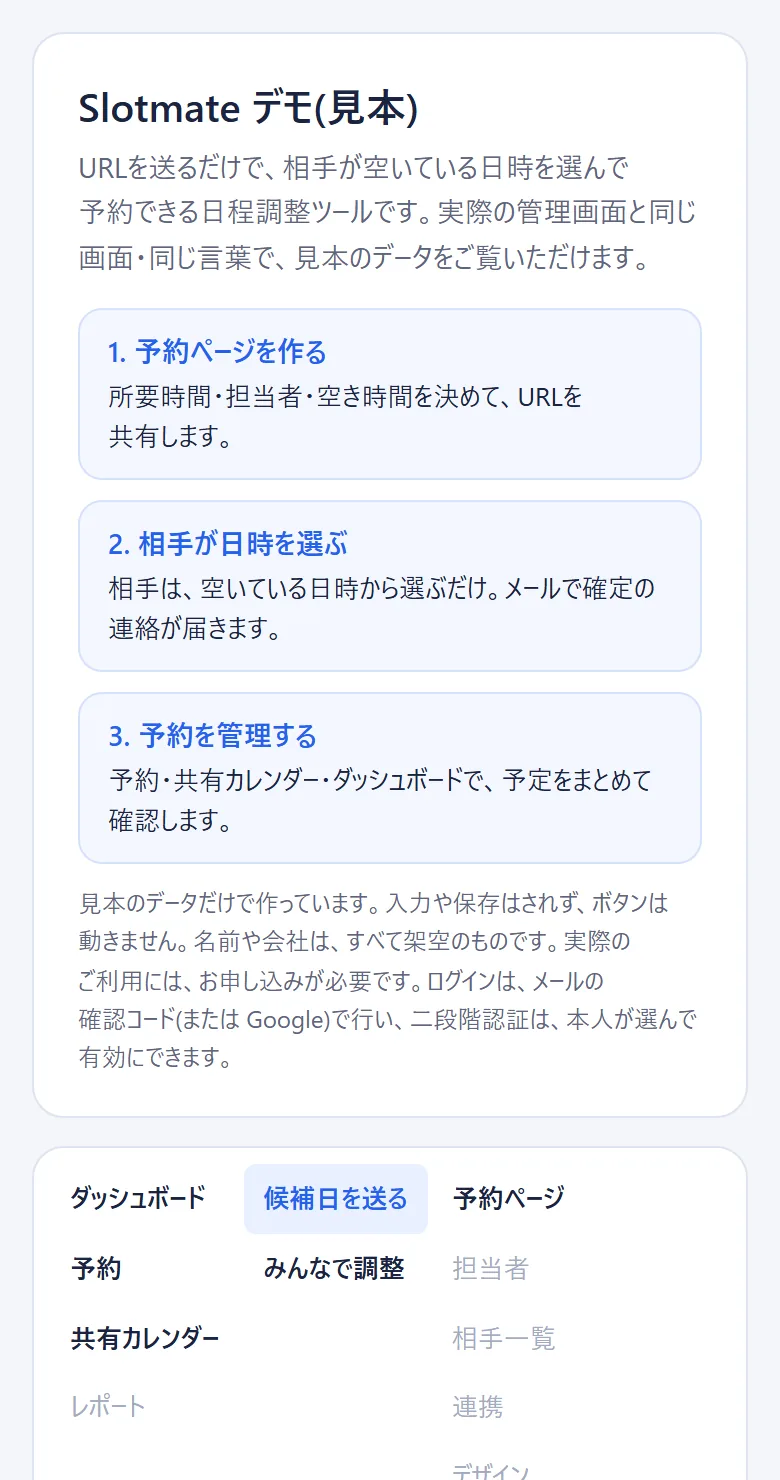
候補日を送る(デモ)

空いている時間から数枠を選んで、メールで送ります。相手は1つ選ぶだけです。
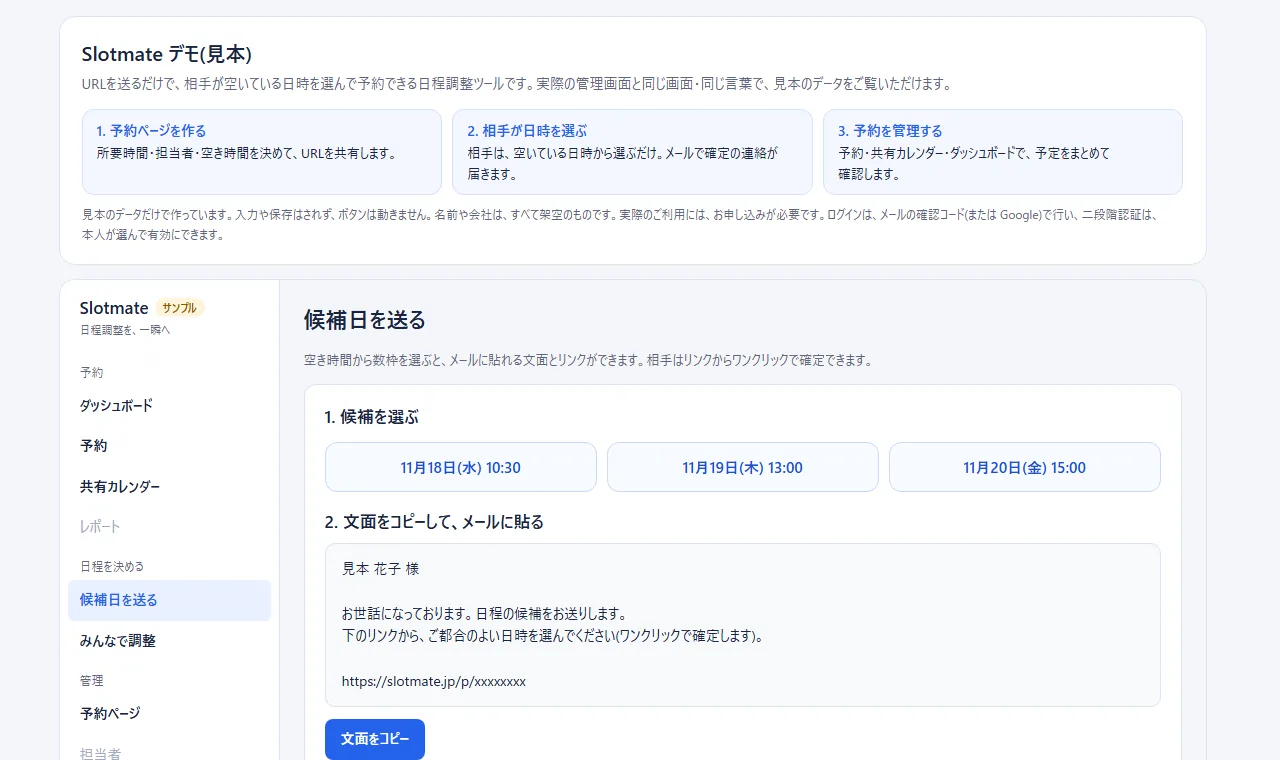
デモの候補日を送る画面。送る候補の日時が4つ並ぶ。(PC幅) デモの候補日を送る画面。送る候補の日時が4つ並ぶ。(スマホ幅)
DEMO

二段階認証(デモ)

認証アプリで読み取るQRコードと、6桁のコード、予備コードの画面の見本です。デモでは設定できません。
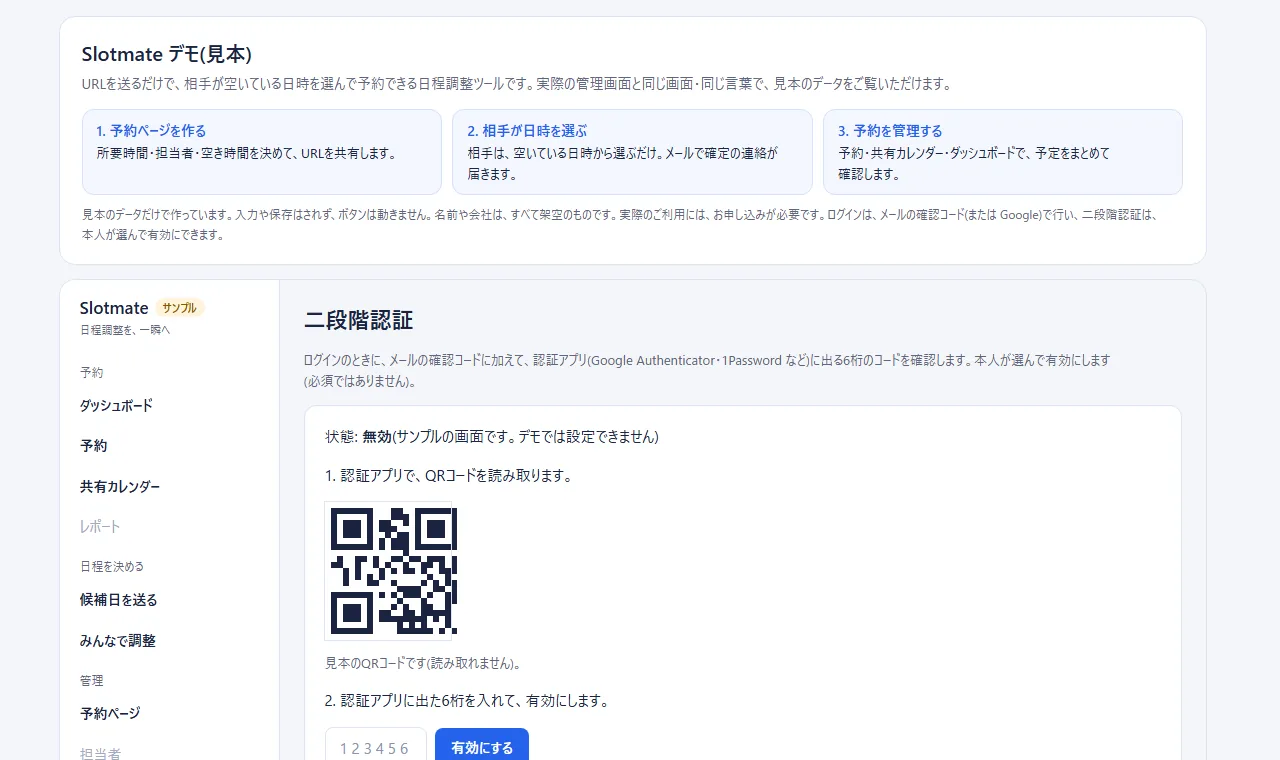
デモの二段階認証の画面。見本のQRコードと、6桁のコードを入れる欄がある。(PC幅) デモの二段階認証の画面。見本のQRコードと、6桁のコードを入れる欄がある。(スマホ幅)
SCREENS

ログイン後の画面を、見てみる。

実際の管理画面です(表示している名前や会社は、すべて架空のものです)。パソコンでも、スマホでも、同じように使えます。

DASHBOARD

ダッシュボード

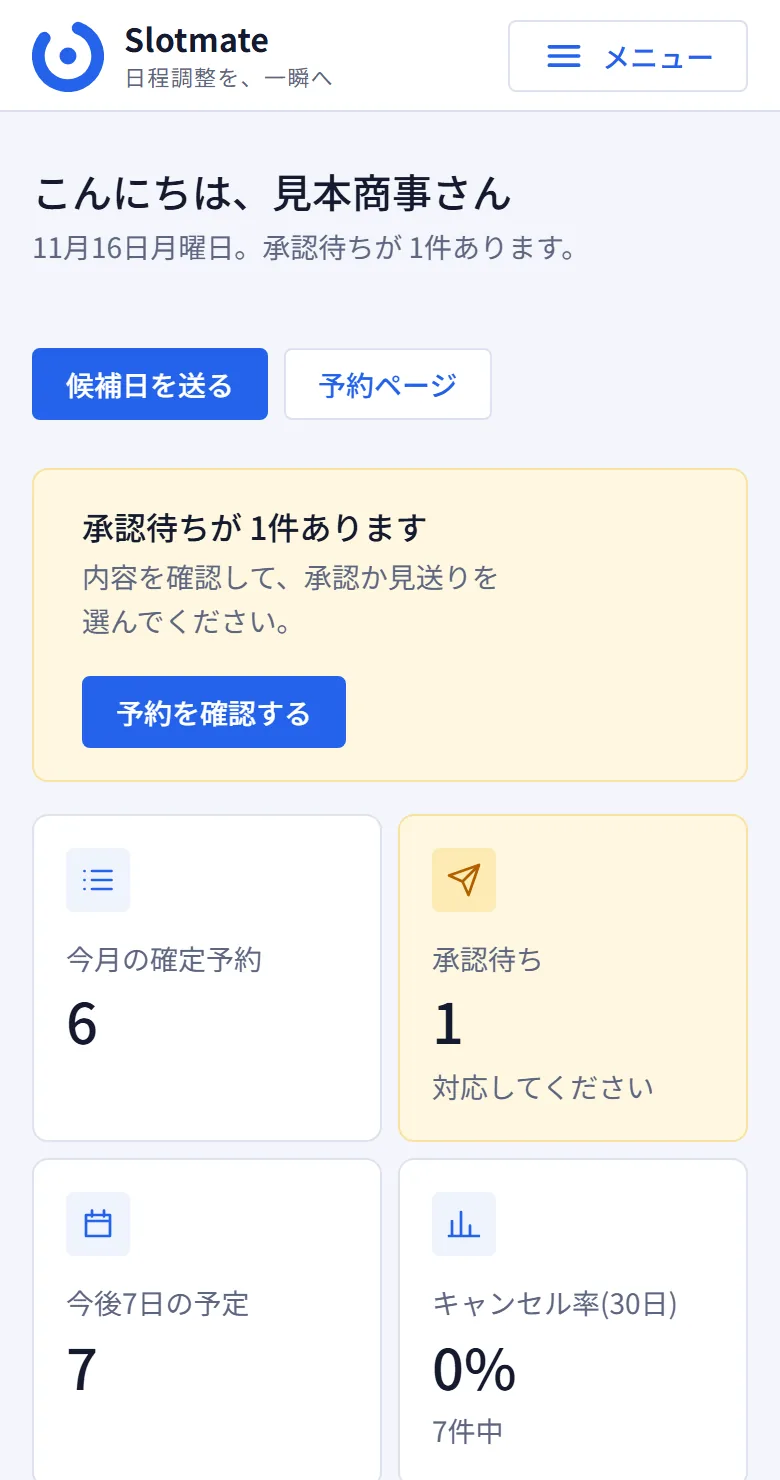
今月の予約、承認待ち、これからの予定が、ひと目で分かります。ログインして、最初に開く画面です。
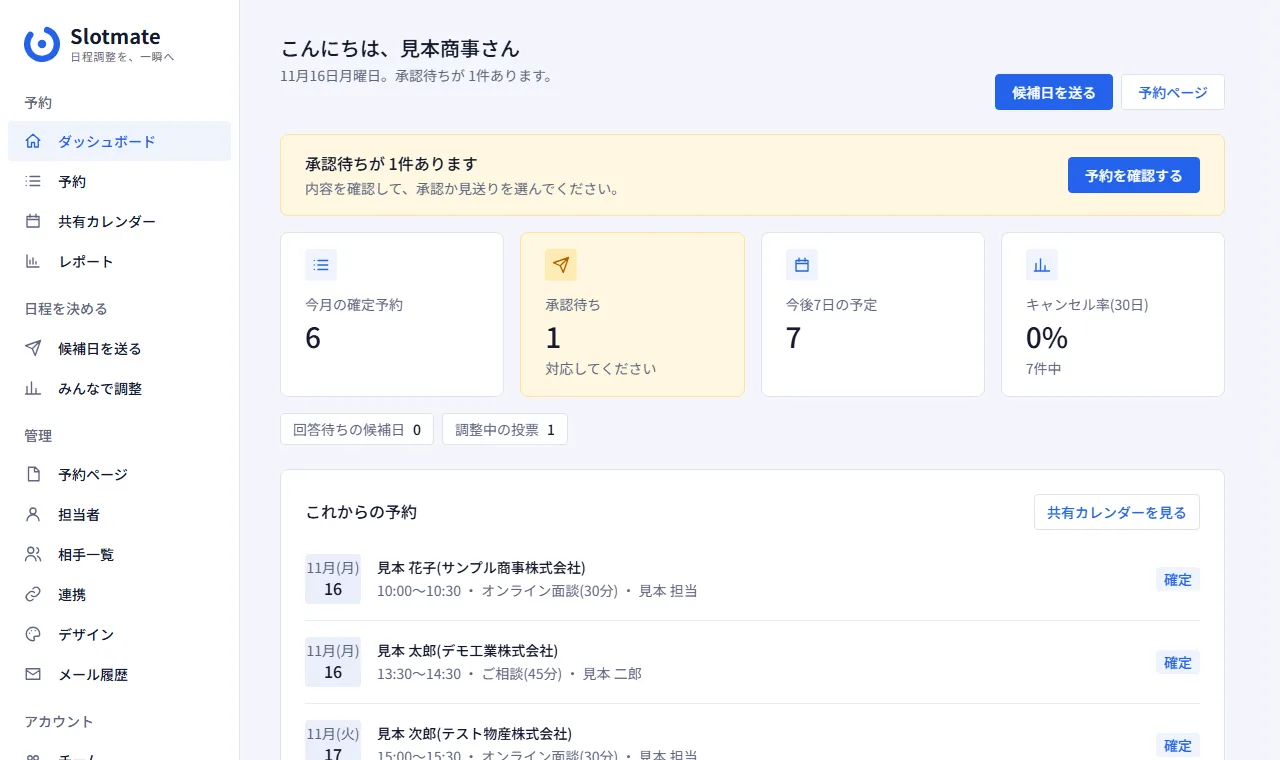
ダッシュボードの画面。今月の確定予約、承認待ち、今後7日の予定、キャンセル率と、これからの予約の一覧が並ぶ。(PC幅) ダッシュボードの画面。今月の確定予約、承認待ち、今後7日の予定、キャンセル率と、これからの予約の一覧が並ぶ。(スマホ幅)
BOOKINGS

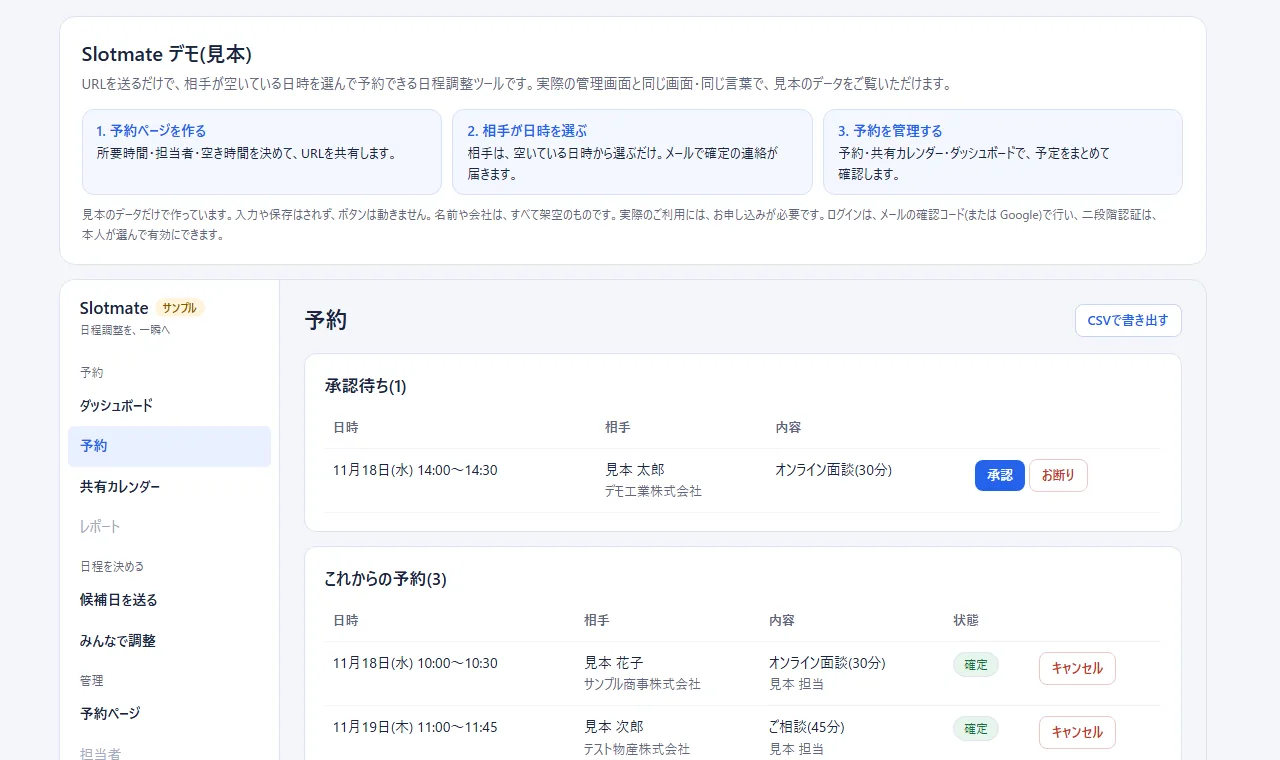
予約の承認・キャンセル

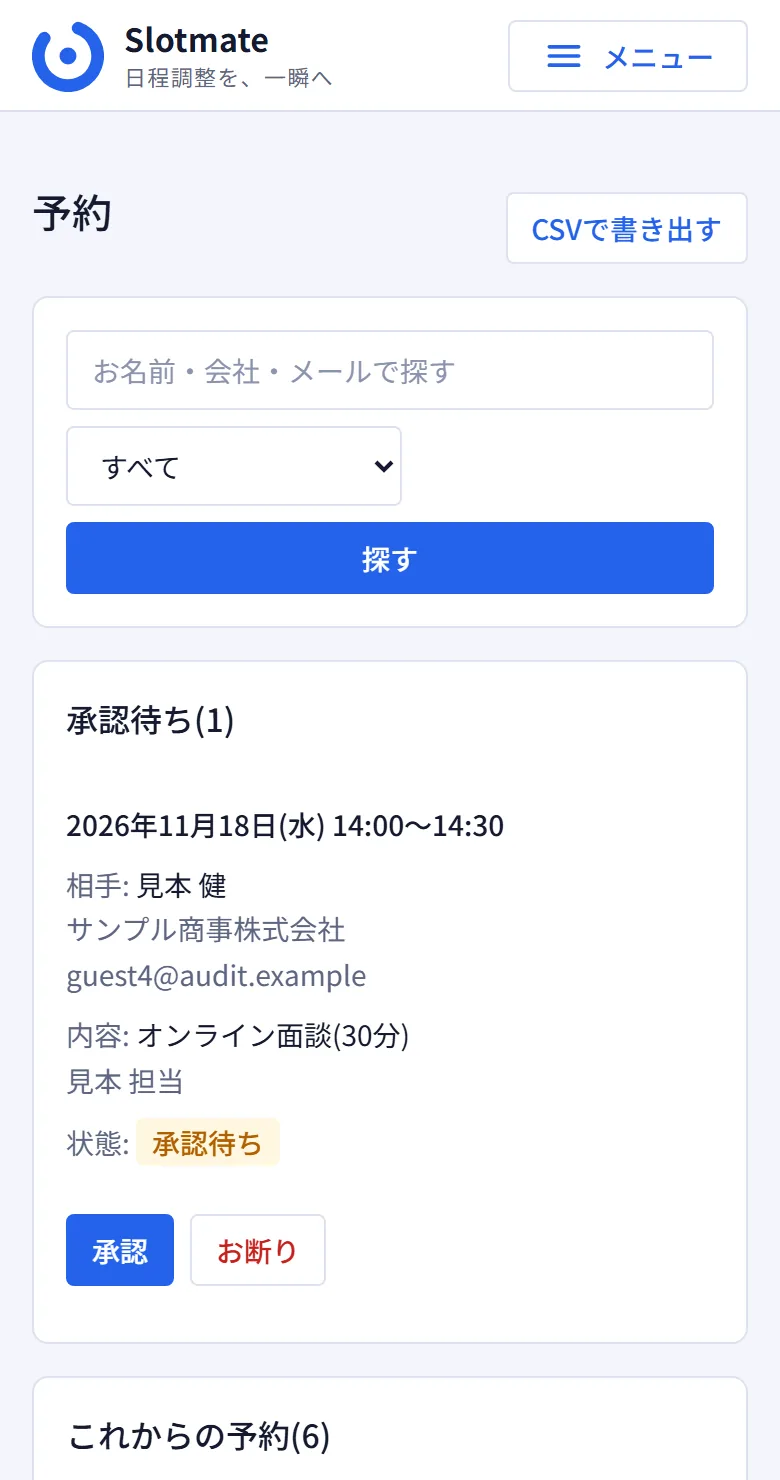
承認制の予約は、ここで「承認」か「お断り」を選びます。確定した予約のキャンセルや、来なかった相手の記録も、この画面から行えます。
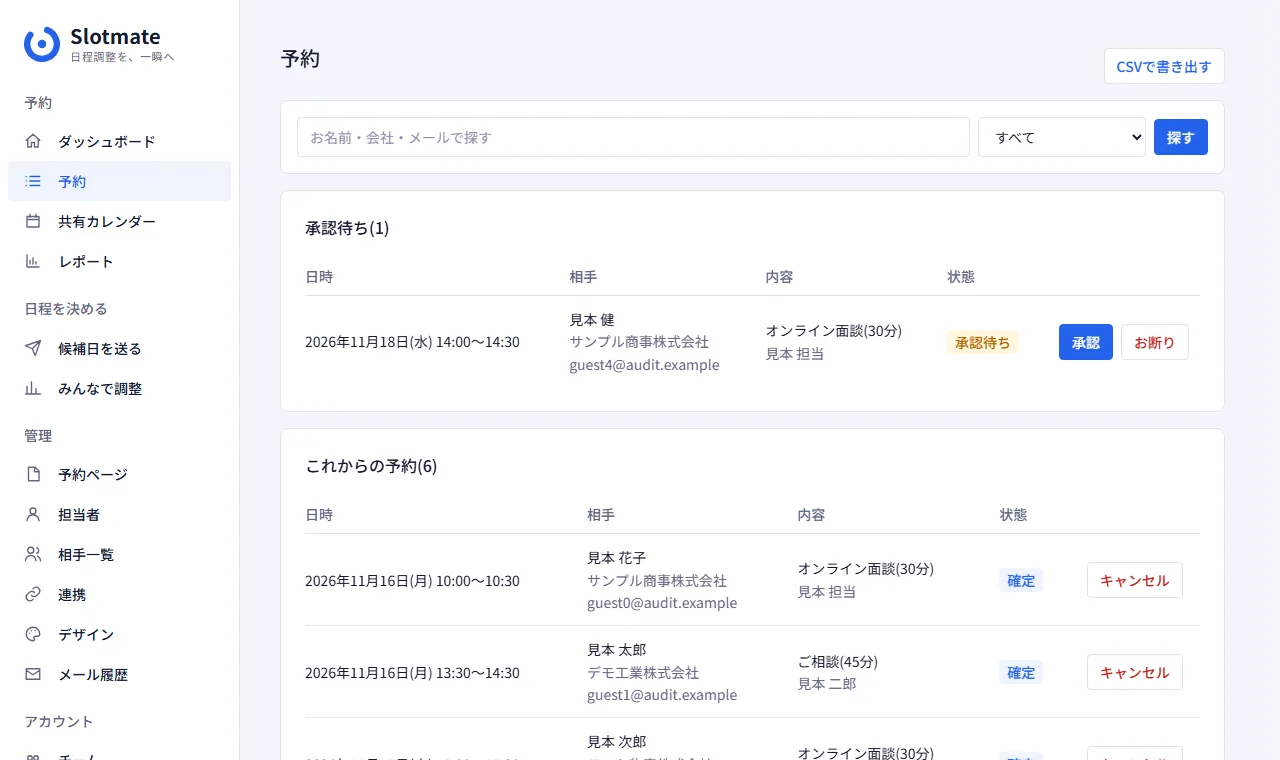
予約一覧の画面。承認待ちの予約に「承認」「お断り」のボタン、これからの予約に「キャンセル」のボタンが並ぶ。(PC幅) 予約一覧の画面。承認待ちの予約に「承認」「お断り」のボタン、これからの予約に「キャンセル」のボタンが並ぶ。(スマホ幅)
CALENDAR

共有カレンダー

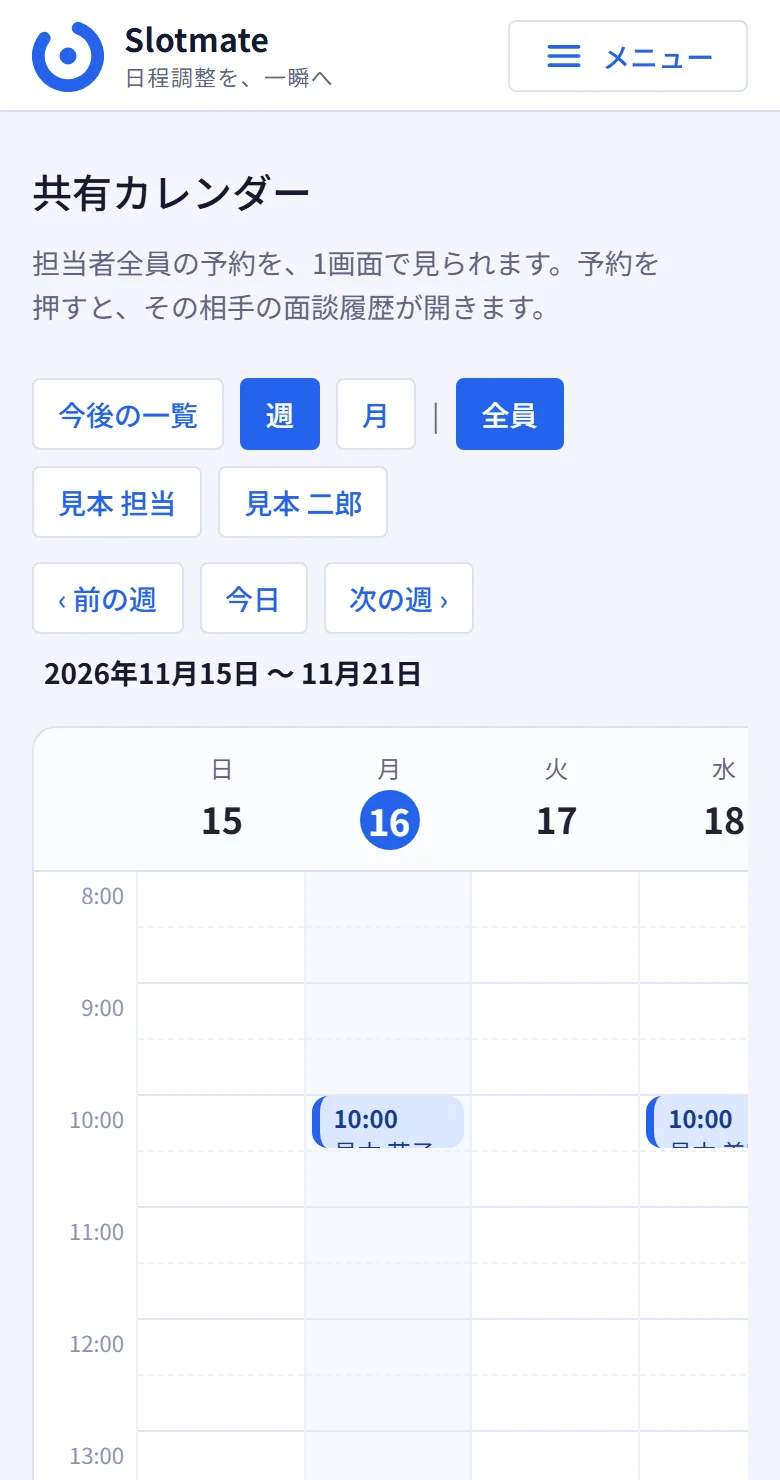
担当者全員の予約を、週の「時間の帯」・一覧・月の3つの見方で見られます。時間が重なる予約は、横に並びます。青が確定、黄色が承認待ちです。担当者で絞り込めます。
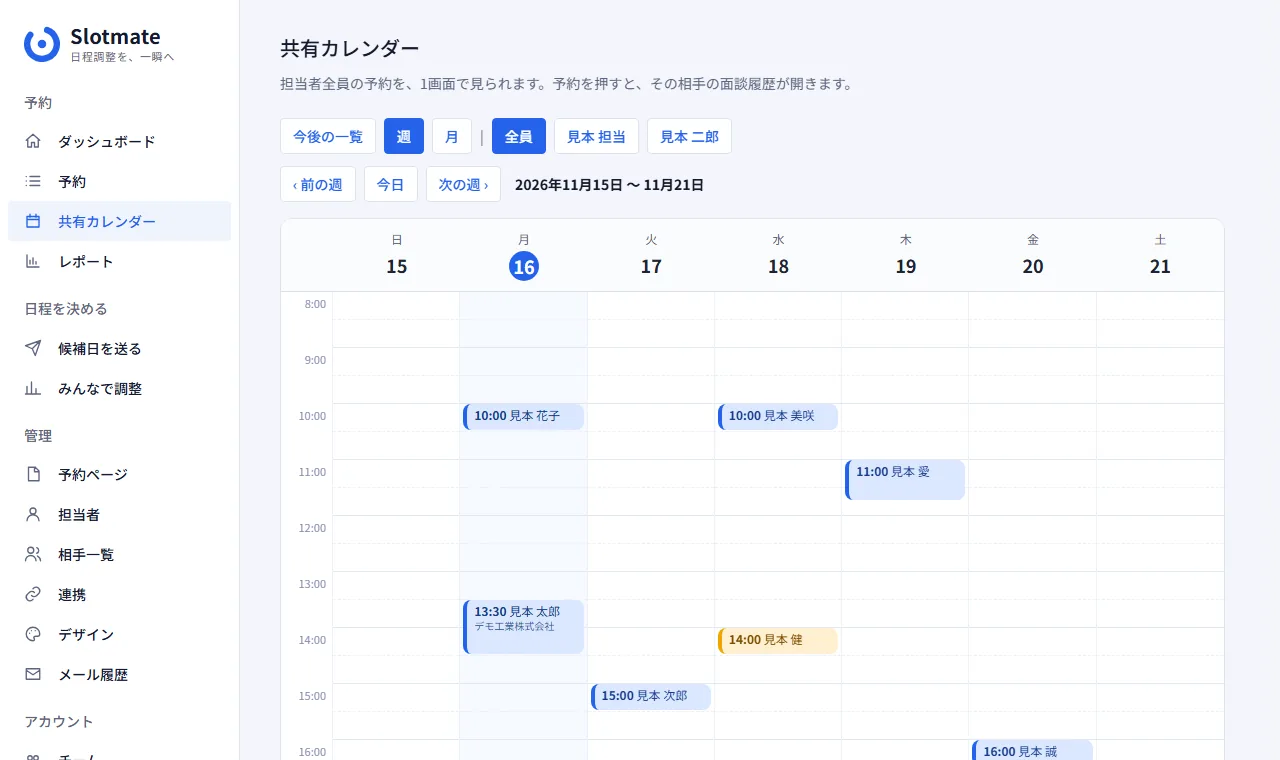
共有カレンダーの画面。週ごとに、時間の帯の中に予約が並ぶ。(PC幅) 共有カレンダーの画面。週ごとに、時間の帯の中に予約が並ぶ。(スマホ幅)
LOG

面談の記録

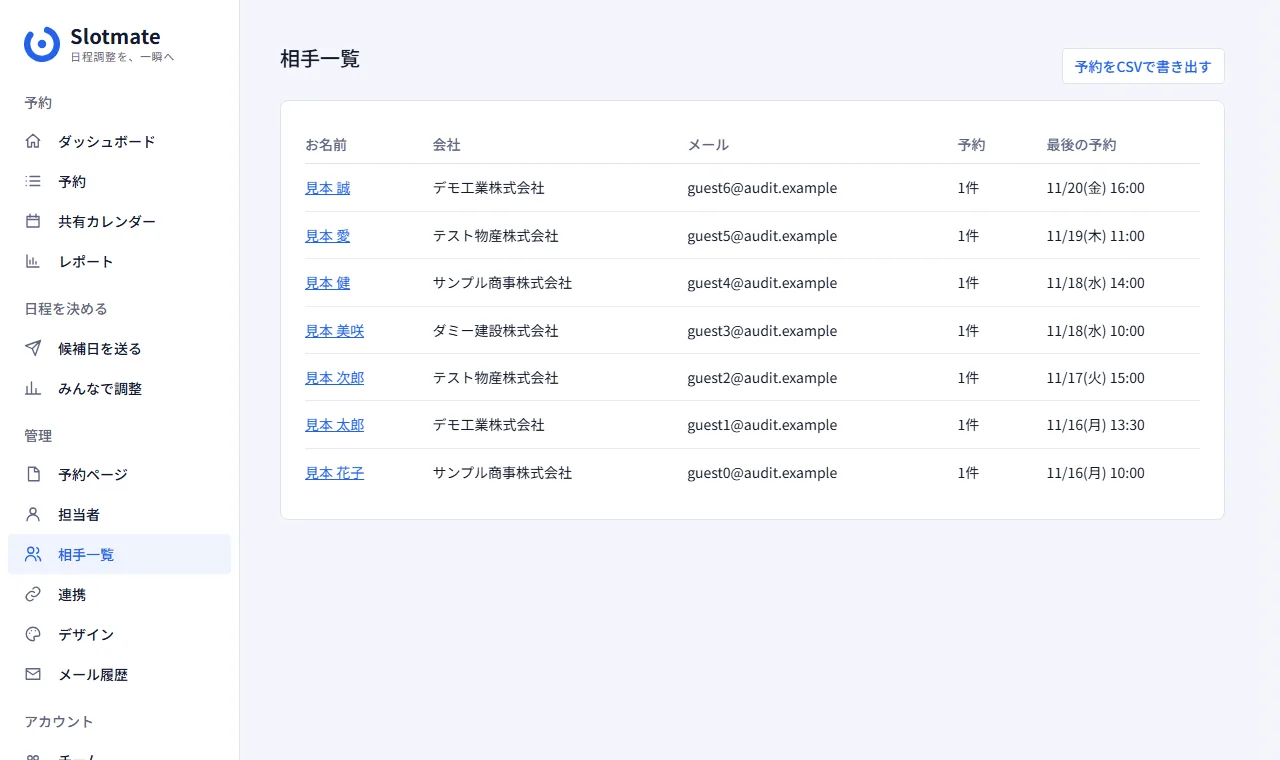
相手ごとに、これまでの面談の履歴と、事前アンケートの回答を見られます。面談メモは、担当者だけが見られます。
相手ごとの面談履歴の画面。予約の日時、相談内容、担当者だけが見られる面談メモの入力欄がある。(PC幅) 相手ごとの面談履歴の画面。予約の日時、相談内容、担当者だけが見られる面談メモの入力欄がある。(スマホ幅)
POLL

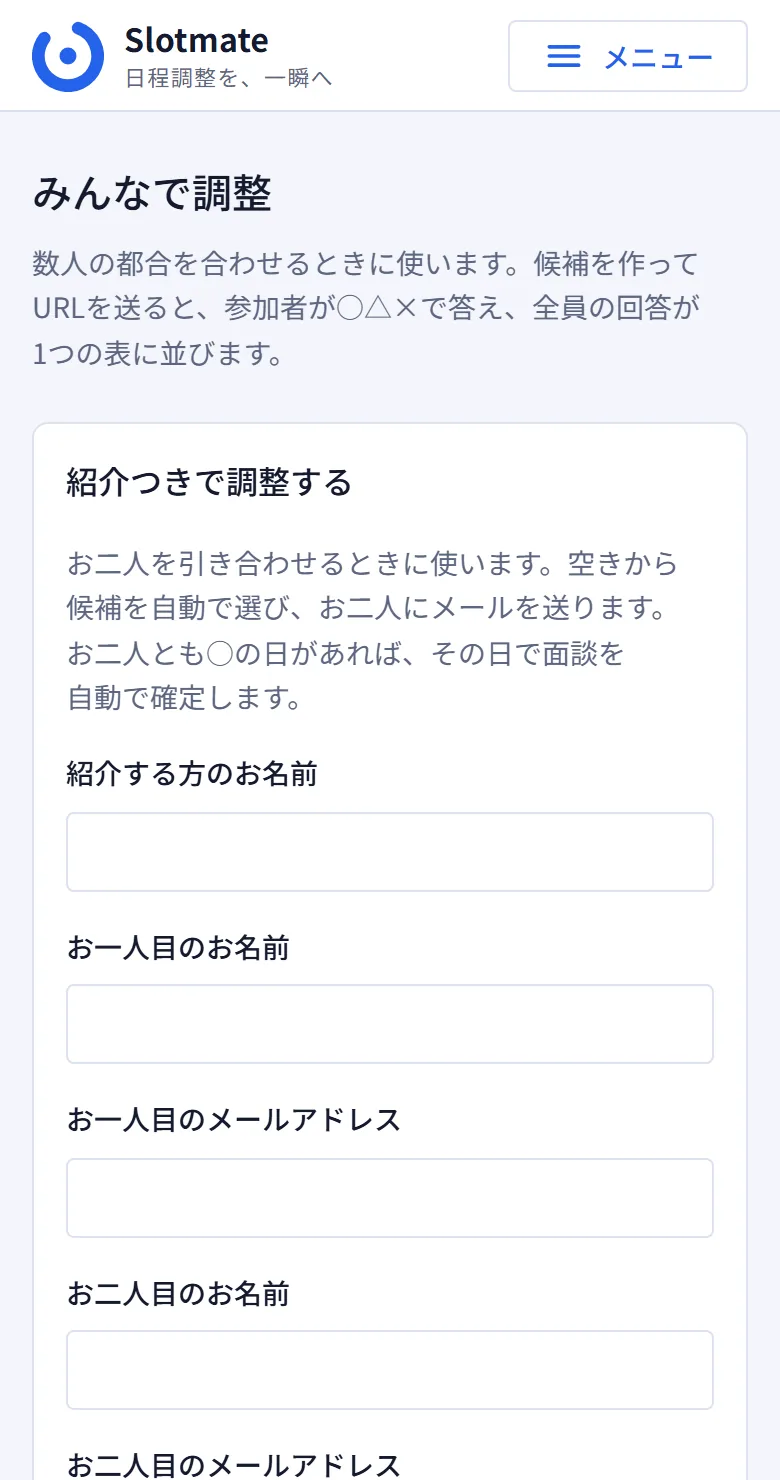
みんなで調整・紹介つきの調整

参加者の○△×が1つの表に並び、全員が行ける日には印が付きます。お二人を紹介するときは、空きから候補を自動で選んで、お二人にメールを送ります。
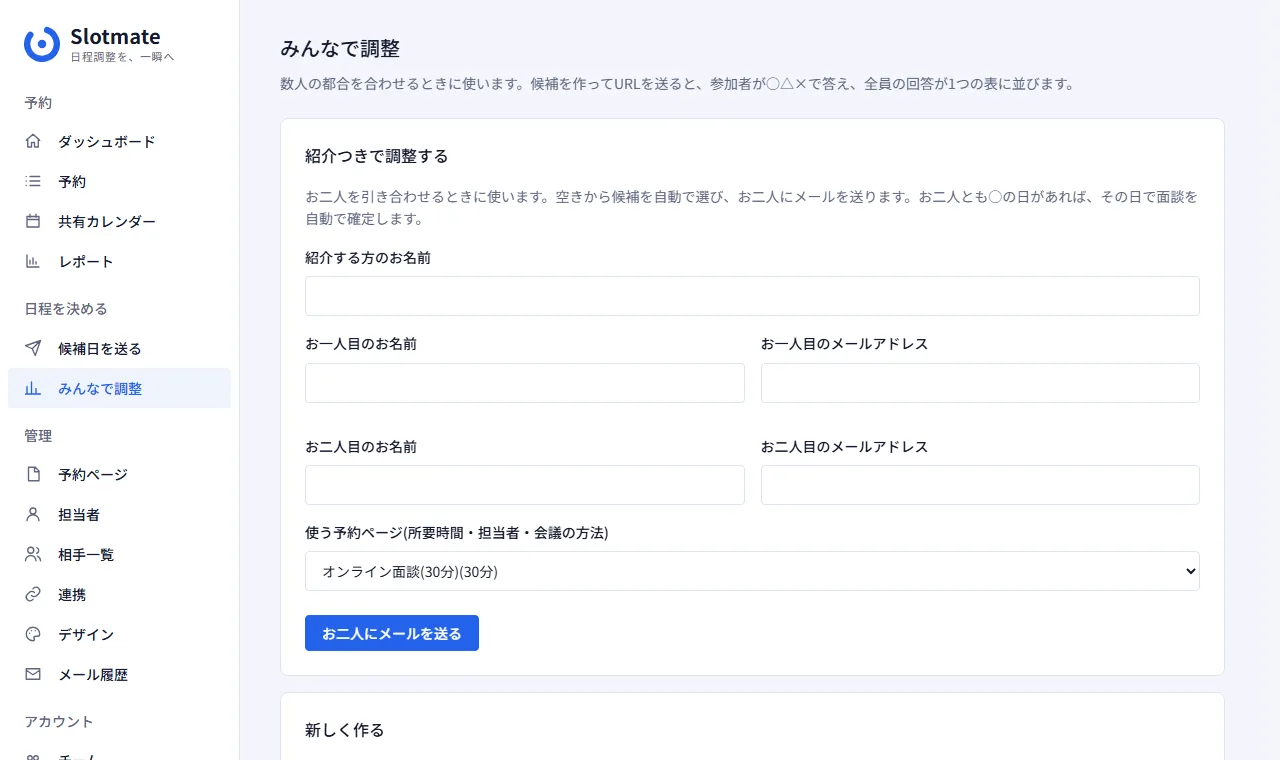
みんなで調整の画面。候補日ごとに、参加者の○△×と集計が並び、「全員OK」の印と「この日に決める」ボタンがある。(PC幅) みんなで調整の画面。候補日ごとに、参加者の○△×と集計が並び、「全員OK」の印と「この日に決める」ボタンがある。(スマホ幅)
SETTINGS

通知と承認の設定

リマインドの時刻、お礼メールに添える文面と資料のURL、担当者の承認を、予約ページごとに設定できます。
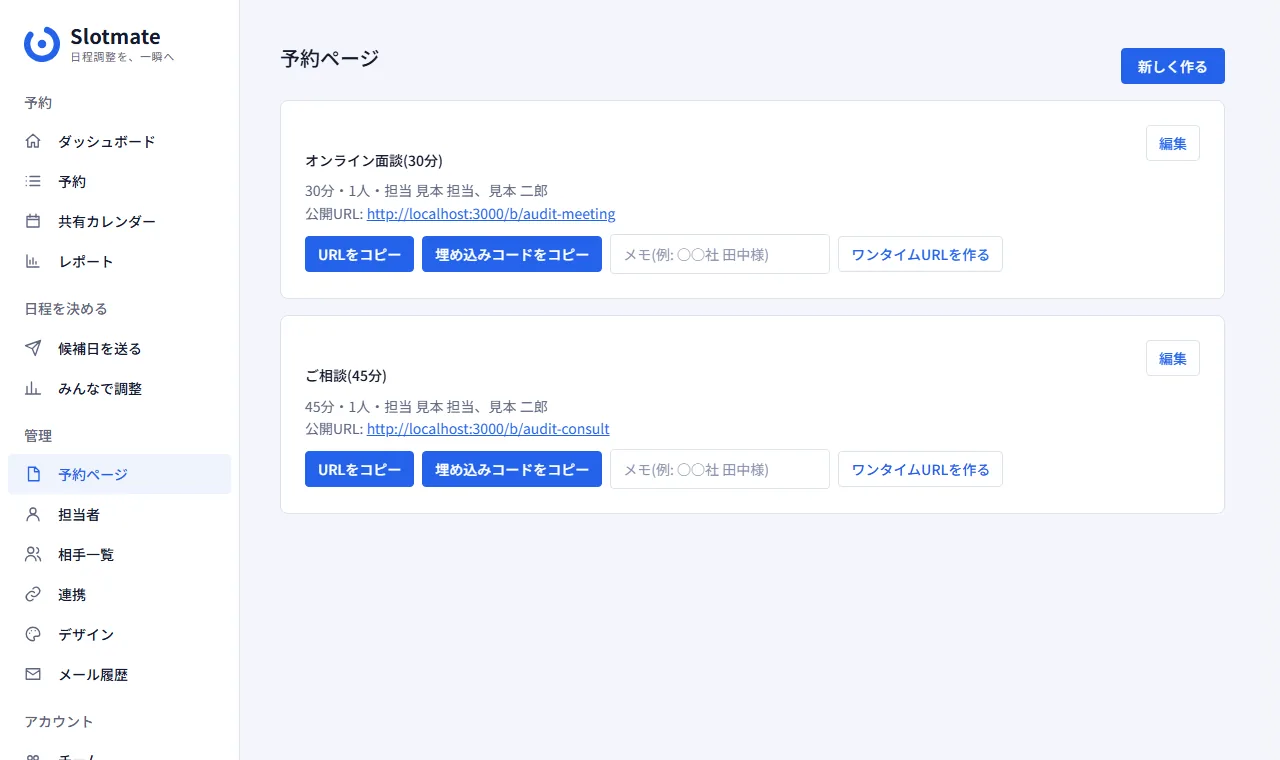
予約ページの設定画面。リマインドを送る時刻、お礼メールの文面、資料のURL、承認してから確定するかの設定欄がある。(PC幅) 予約ページの設定画面。リマインドを送る時刻、お礼メールの文面、資料のURL、承認してから確定するかの設定欄がある。(スマホ幅)
NOTIFY

通知と連携

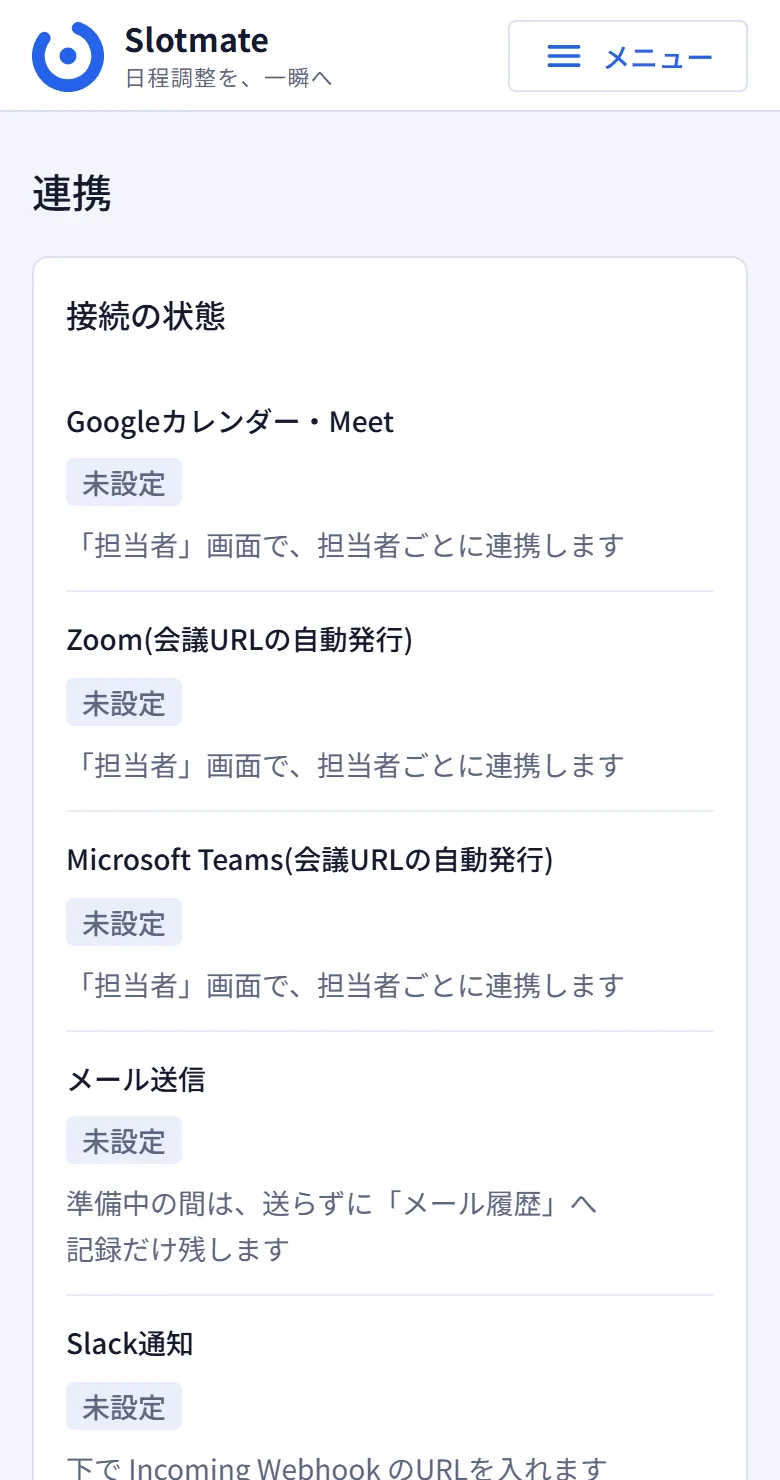
予約が入ると、Slack・ZapierなどのWebhook・LINEへ知らせます。連携の設定は、ここで入れます。
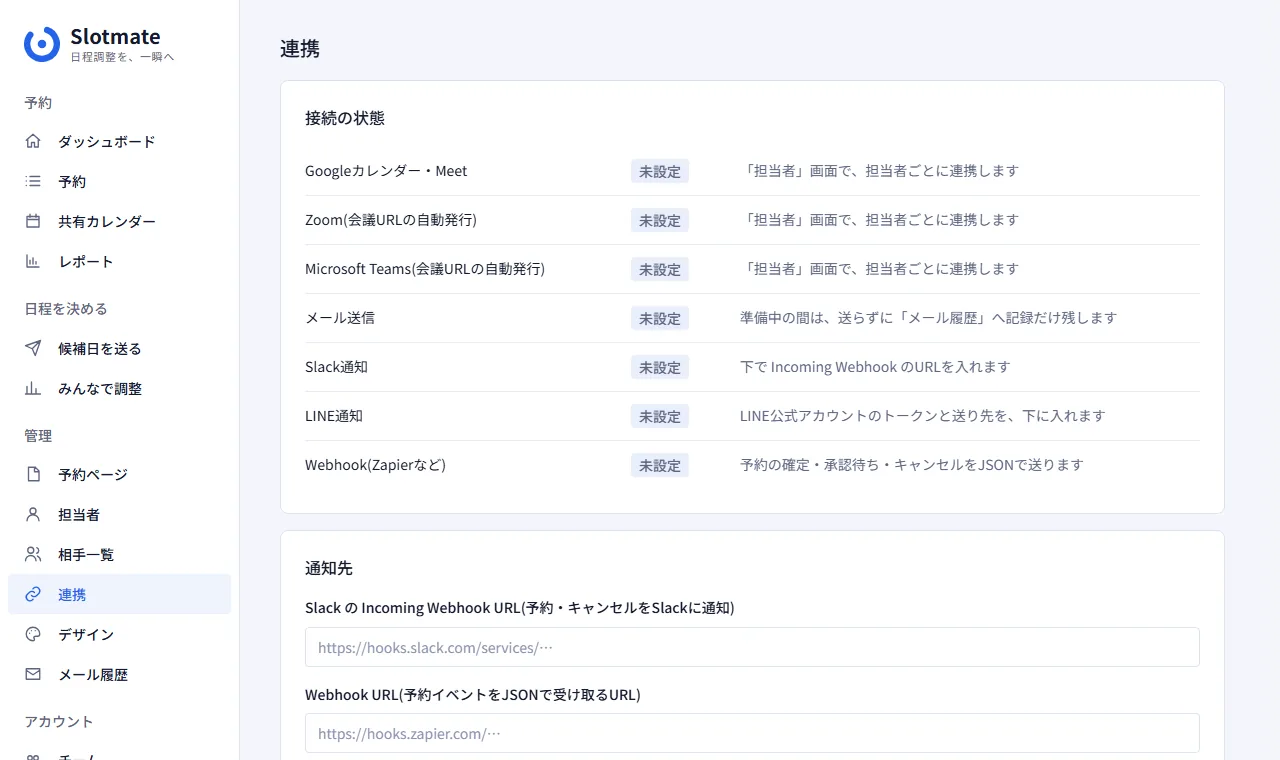
通知先の設定画面。Slack、Webhook、LINEの通知先を入れる欄がある。(PC幅) 通知先の設定画面。Slack、Webhook、LINEの通知先を入れる欄がある。(スマホ幅)
SECURITY

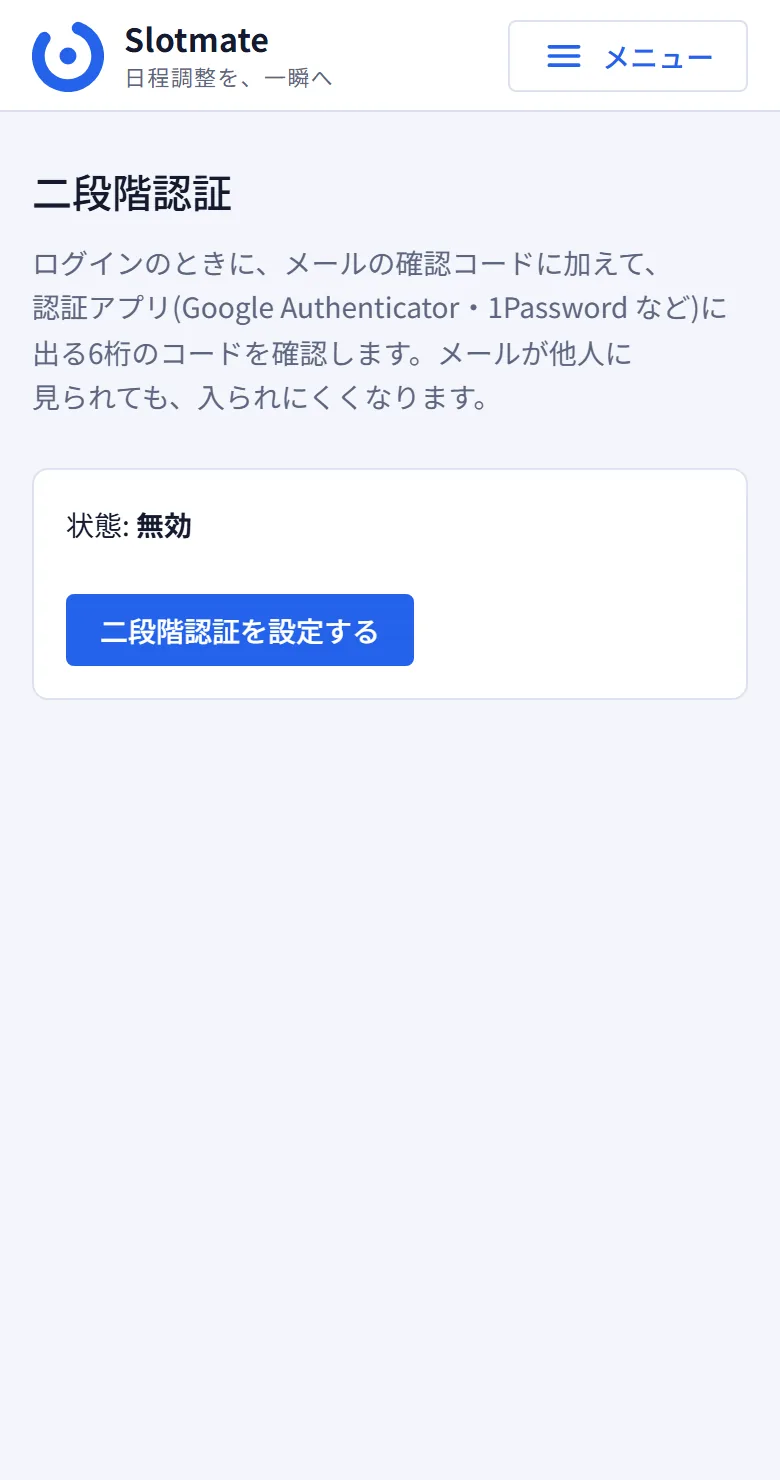
二段階認証

ログインのときに、メールの確認コードに加えて、認証アプリの6桁のコードを確認できます。本人が選んで有効にします(必須ではありません)。スマホをなくしたときのために、予備コードも使えます。
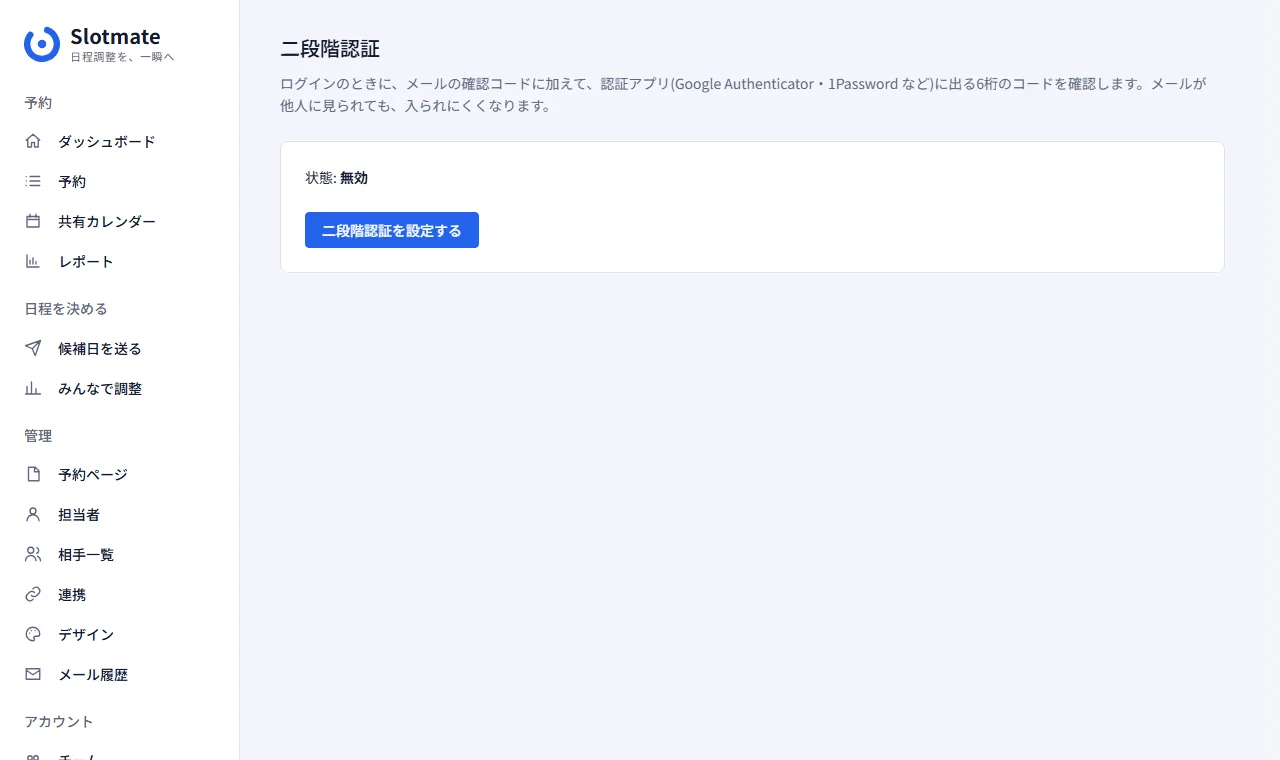
二段階認証の設定画面。状態と、有効にするボタンがある。(PC幅) 二段階認証の設定画面。状態と、有効にするボタンがある。(スマホ幅)
↑